cara membuat template sendiri dengan perpaduan photoshop dan dreamweaver
Assalamualaikum wr. wb.hallo sobat belajar bersama .......
kali ini saya akan memberikan cara membuat template sendiri dengan perpaduan photoshop dan dreamweaver ...
siap-siap gan :D simak .
1 Cara Membuat Template Website dengan Photoshop dan Dreamweaver.
Ada banyak alasan mengapa orang ingin membuat websitenya sendiri. Antara lain, mereka ingin agar tulisan-tulisan, gambar, serta suasana hati mereka dapat dibaca oleh banyak orang atau iseng saja belajar dan siapa tau kalau sudah menjadi webmaster bisa mendapatkan penghasilan tambahan dengan membuat suatu jasa pembuatan website. Pada proyek pertama ini, kita akan menciptakan salah satu bentuk website personal. Website ini didesain dengan nuansa full color sehingga mempunyai kesan yang menarik dan indah walaupun bisa dibilang proyek pertama ini sangat sederhana sekali, hehehe. Walaupun demikian anda bisa memodifikasinya sendiri sesuai dengan yang anda sukai.
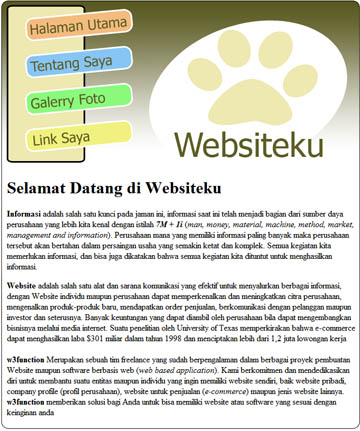
Sebelum kita memulai tutorial cara membuat website sederhana dengan menggunakan photoshop dan dreamweaver ini, tentunya terlebih dahulu anda harus menginstal aplikasi Photoshop dan Dreamweaver. Kedua aplikasi ini tidak gratis tapi merupakan pilihan yang tepat untuk membuat project website, untuk membeli aplikasi ini anda dapat men-download-nya di situs resmi adobe yaitu http://www.adobe.com. Mari kita memulai project pembuatan website sederhana apabila anda sudah memiliki kedua aplikasi tersebut. Berikut merupakan hasil dari proyek Websiteku
Membuat Disain Awal dengan Photoshop
jalankan aplikasi photoshop anda dan siapkan sebuah kanvas baru, caranya pilih file – new lalu gunakan setting berikut: Width : 700 pixel Height : 875 pixel Resolution : 72 pixel/inch Background Content : Transparent

Pilih rounded retangle tool pada tool panel

dan samakan setingan dengan gambar dibawah kemudian buat bidang berbentuk segi panjang vertical seperti pada gambar dibawah

Pilih layer click kanan pada layer 1 (bidang yang anda buat) kemudian click gradient dan pilih gradasi warna yang anda sukai… pastikan warna bawah adalah warna dasar putih

Hasil dari gradasi yang anda buat akan menghasilkan gambar seperti berikut :

buatlah bidang untuk panel menu dengan rounded retangle tool pada tool panel seperti sebelumnya beri sentuhan warna yang berbeda dengan layer pertama tetapi tidak melenceng dari tema anda, kemudian tempatkan pada sebelah kiri atas sehingga anda mendapatkan gambar seperti dibawah ini

buatkan lagi sebuah bidang untuk daftar menu yang kali ini lebih kecil dari sebelumnya dengan rounded retangle tool pada tool panel, tempatkan sejajar dengan bidang yang anda buat sebelumnya putarkan sampai arah kemiringan 250 dengan move tool

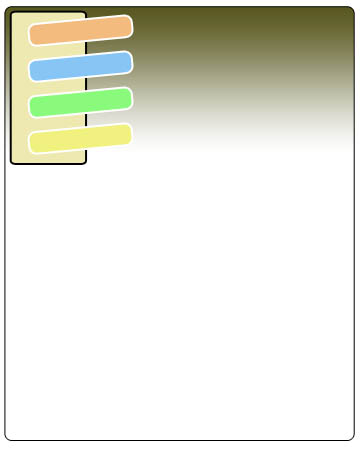
kemudian copy layer bidang dengan cara tekan ctrl+alt+shift dan geser kebawah sebanyak 4 kali. Beri sentuhan warna pada bidang yang telah anda buat sehingga akan tampak seperti berikut:
Ketik daftar menu gunakan Type Tool dengan lambang (T) pada tool panel

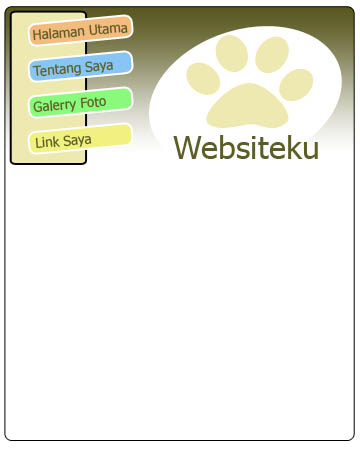
Isi text pada bidang untuk daftar menu dengan : Halaman Utama, Tentang Saya, Galerry Foto dan Link. Kemudian pada sebelah kanan beri Logo dan judul Website yang sesuai dengan keinginan anda . Sampai tahapan ini kita sudah berhasil merancang layout Websiteku dengan tampilan sebagai berikut
Gunakan Slicetool

kemudian slice Layout website menjadi 6 bagian yaitu : 4 slice untuk daftar menu, 1 slice untuk logo, dan 1 lagi untuk untuk content/ isi web.

Sekarang anda tinggal menyimpanya saja. Pilih File->Save For Web
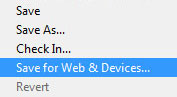
dan akan muncul wizard seperti berikut
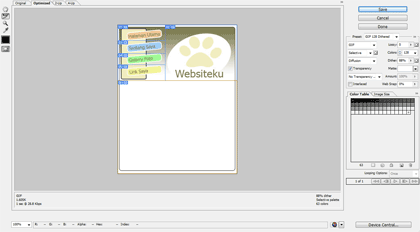
pada opsi dibawah save, anda bisa menentukan format gambar yang akan di save mulai dari gif, png, jpg.
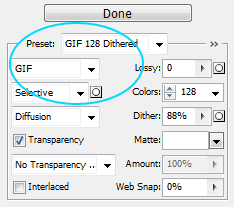
apabila sudah memilih sebelum di save beri nama file anda dengan index, pilih opsi HTML and Images, simpan layout anda pada satu folder yang anda beri nama Websiteku

Sampai sini design untuk layout dengan menggunakan photoshop sudah selesai dan selanjutnya anda tinggal melakukan mark-up atas file index.html yang telah kita save tadi dengan macromedia Dreamweaver.
Mark-Up Tag HTML dengan Dreamweaver

Setelah desain web di-slice dengan photoshop, sekarang saatnya kita melakukan sedikit modifikasi dengan menggunakan Dreamweaver. dreamweaver yang saya gunakan adalah dreamweaver versi 8 padahal sekarang sudah ada lho yang versi CS 4, hihi. Langsung saja jalankan aplikasi buatan Macromedia ini dan Anda akan melihat tampilan seperti gambar dibawah ini:
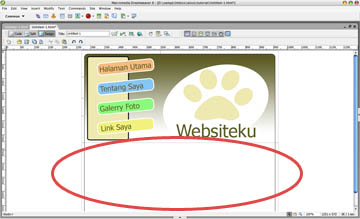
buka file index.htm yang telah kita save pada sesi photoshop dengan cara pilih File->Open setelah file index.html dibuka pada dreamweaver delete gambar slice yang 6 keenam atau gambar dengan nama index_06.png, yaitu gambar yang digunakan untuk isi content.

Jangan Heran bila tampilan layout website menjadi hancur seperti gambar dibawah, atur tabel HTML sehingga tampilan web menjadi normal lagi
Setelah anda mengatur tata letak gambar pada tabel, pindahkan opsi view ke show code view sehingga anda dapat melihat Tag-tag Mark-up HTML seperti berikut :

Nah selanjutnya kita Modif tag HTML dengan menambahkan Cascading Style Sheets (CSS), caranya tambahkan tag yang berwarna merah pada tag berikut kedalam tag HTML anda.
<html>
<head>
<title>Untitled-1</title>
<meta http-equiv=”Content-Type” content=”text/html; charset=iso-8859-1″>
<style type=”text/css”>
.content {
background:url(images/index_06.png) bottom;
padding:20px 20px 40px 20px;
}
</style>
</head>
<body bgcolor=”#FFFFFF” leftmargin=”0″ topmargin=”0″ marginwidth=”0″ marginheight=”0″>
<!– ImageReady Slices (Untitled-1.psd) –>
<table id=”Table_01″ align=”center” width=”700″ height=”377″ border=”0″ cellpadding=”0″ cellspacing=”0″>
<tr>
<td height=”94″>
<img src=”images/index_01.gif” width=”281″ height=”94″ alt=”"></td>
<td rowspan=”4″>
<img src=”images/index_02.gif” width=”419″ height=”328″ alt=”"></td>
</tr>
<tr>
<td height=”76″>
<img src=”images/index_03.gif” width=”281″ height=”76″ alt=”"></td>
</tr>
<tr>
<td height=”64″>
<img src=”images/index_04.gif” width=”281″ height=”64″ alt=”"></td>
</tr>
<tr>
<td height=”94″>
<img src=”images/index_05.gif” width=”281″ height=”94″ alt=”"></td>
</tr>
<tr>
<td colspan=”2″ class=”content” ></td>
</tr>
</table>
<!– End ImageReady Slices –>
</body>
</html>
Dengan demikian maka kerangka website anda sudah jadi. Langkah selanjutnya kembalikan tampilan dreamweaver ke design view “Show Design View” kemudian isi bagian kolom content dengan hal-hal yang ingin anda publikasikan pada website anda. setelah selesai save index.html, lalu save as dengan nama file yang berbeda about.html pada folder yang sama, save as lagi dengan nama file gallery.html dan yang terakhir link.html. Sehingga kini anda memiliki 4 (empat) file html yang berbeda (semuanya harus dalam folder yang sama).
Isi kolom content pada masing-masing file yang sudah anda buat sesuai dengan tema masing-masing file, yakni isi halaman utama website, tentang kita, galeri dan link. saya contohkan dibawah merupakan isi halaman utama

Langkah terakhir setelah mengisi semua file adalah menghubungkan/melink-an file yang satu dengan yang lain. caranya mudah saja. click setiap menu link pada website kita lalu pada properties pilih link dan click icon folder seperti dapat dilihat pada gambar dibawah :
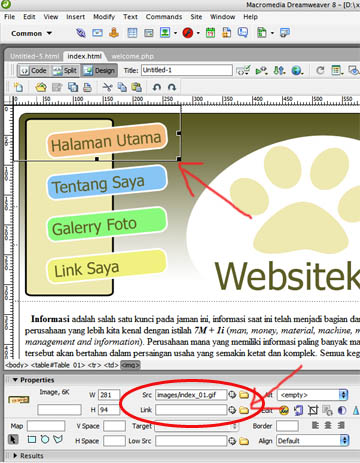
pilih file yang ingin di hubungkan

Lakukan hal yang sama dan hubungkan semua file… selesailah project anda, kini anda mempunyai website yang anda rancang sendiri…
Catatan Penting : Pembuatan website diatas merupakan salah satu cara perancangan web yang berbasis Table. selain menggunakan table sebetulnya ada cara lain yaitu dengan menggunakan Divatau campuran keduanya Div+Table. kedua cara memiliki plus minus masing-masing dan anda akan mengerti dengan sendirinya seiring dengan pengetahuan dan pengalaman anda dalam membuat website.


