Welcome to my blog

Tampilkan postingan dengan label multimedia. Tampilkan semua postingan

Rabu, 06 Maret 2013

cara membuat sketching glow

cara membuat sketching glow 

Assalamualaikum wr. wb.

alhamdulillah , akhirnya saya dapat memposting artikel tentang ,
Tutorial Membuat Sketching Glow pada Wajah

Skill : Menengah
Aplikasi : Photoshop CS semua versi


Hallo agan-agan semua yang masih setia mantengin tutorial di blog ane… semoga gak bosen dan nambah ilmunya …
Kali ini ane akan memberi tutoril tentang Sketch .. ( “ Wah.. udah basi om tutorial beginian mah banyak..” ), oke..oke, emang udah banyak yang bisa bikin Sketch, tp apa yang akan saya berikan ini adalah Sketch Glow yang benar-benar glow…
Seperti ini :
Gbr sketching glow

Dan ini gambar aslinya :
Gbr asli

Nah, bagi agan yang udah mahir dengan teknik ini.. silahkan komen atau kritik jika ada hal yang ane bikin keliru :)

1.    Buka fila asli
2.    Salin layer asli ( Ctrl+J) dan beri nama Muka Copy
3.    Buat layer baru di bawah layer muka copy dan beri warna Hitam
4.    Klik layer Muka Copy, rubah menjadi hitam putih ( Image-Adjustment-Desaturate ).
Gelapkan sedikit menggunakan Image-Adjustment-Levels
Gbr 2

Dan hasilnya kurang lebih seperti ini :
Gbr 3

5.    Beri efek Sketch ( Filter-Sketch-Glow Edge )
Gbr 4

6.    Aktifkan Jendela Channels.
Pilih Channel Blue, dan copy Chanel blue tsb.
Tekan dan tahan Ctrl di keyboard dan Klik Channel Blue Copy sehingga garis warna putih akan terseleksi .
Gbr 5

Sekarang kembali  aktifkan jendela layer, dan klik layer Muka Copy
Gbr 6

Copy layer dengan Ctrl + J
Maka layer baru akan terbentuk yang berisi garis muka warna putih.
Beri nama Line Sketch pada layer baru tersebut , dan sembunyikan layer Muka Copy ( kita sdh tidak memerlukan layer ini lagi ).
Gbr 7

7.    Klik Layer Line Sketch, beri style ( Blending ) Drop Shadow,Inner Glow,Outter Glow.. dan beri warna merah semua.
Pengaturan dan setting nilai lihat pada gambar dibawah ini :
Gbr 8

Gbr 9

Gbr 10

    Dan hasilnya kurang lebih seperti ini :
    Gbr 11

8.    Masih pada Layer Line Sketch,  gunakan Smudge Tool (R)  dengan diameter 10 dan Strength 45 %.
Sapukan pada garis Line Sketch secara perlahan untuk memperhalus bentuk.
( Kalo yang ini ane yakin mahir semua.. apalagi yang hoby bikin Smudge Painting sdh gak aneh lagi.. he he he  )
Gbr 12

Hapus beberapa bagian seperti di bawah bibir dan bawah mata, Hasilnya demikian :
Gbr 13

9.    Buat layer baru, beri nama Garis Putih.
Gunakan Brush Tool (B) diameter 14,Hardness 50, opacity 100 dan warna putih.
Buat garis mengikuti arah pinggiran muka.
Gbr 14

Sekarang klik layer Line Sketch dan Klik kanan pilih Copy Layer Style
Gbr 15

Klik lagi layer Garis Putih, Klik kanan pilih Paste Layer Style.
Gunakan Smudge Tool untuk memuat guratan acak pada garis tsb.
Gbr 16

10.    Buat layer baru dan beri nama Gradient
Gunakan Gradient Tool (G) dan pilih bentuk warna pelangi ( Spectrum ).
Tarik garis secara diagonal dari ujung kiri bawah ke ujung kanan atas.
Gbr 17

Ubah Mode Normal Menjadi Multiply
Dan hasilnya adalah :
Gbr 18
silahkan kamu tambahin aja warna-warna kesukaan kamu ,
semoga bermanfaat buat kalian :D
Minggu, 03 Maret 2013

membuat poster dengan photoshop cs3

Diposting BELAJAR BERSAMA membuat poster dengan photoshop cs3

Assalamualaikum wr. wb.

kali ini saya akan memberikan bagaimana cara membuat poster di photoshop cs3.

Tutorial

Langkah 1 : membuat lembar kerja baru

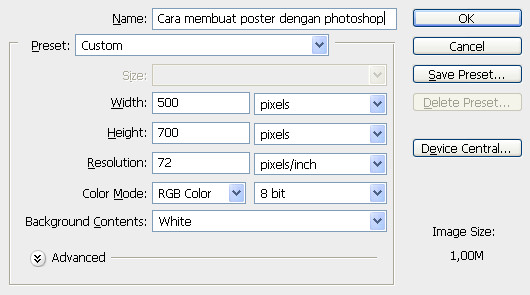
buat lembar kerja baru (file > new) disini saya membuat dengan ukuran 500 x 700 pixels dengan dengan color RGB dan 72 Resolution.
membuat lembar kerja baru
Jika anda membuat file dengan kualitas cetak, pilih standar cetak dengan mode warna CMYK dengan 300 Resolution dengan ukuran yang sesuai pastinya.

Langkah 2 : memberi layer style pada background

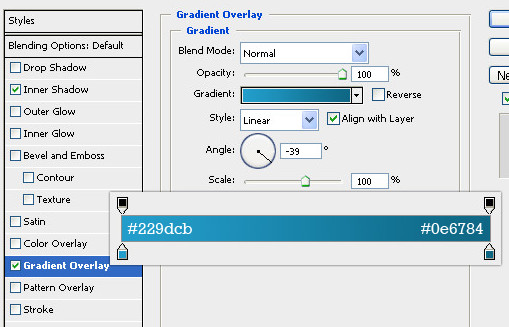
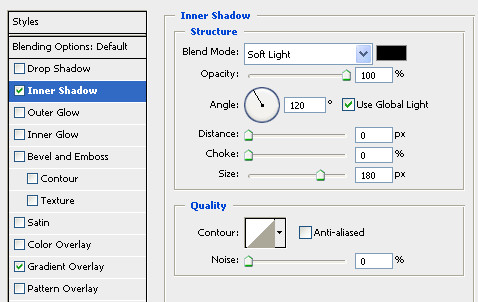
Unlock layer background dengan cara double klik pada layer background, beri layer style seperti gambar dibawah.
Layer style Gradient overlay
style gradient overlay pada photoshop
Layer style Inner Shadow
style inner shadow pada photoshop

langkah 3 : menambah teksture

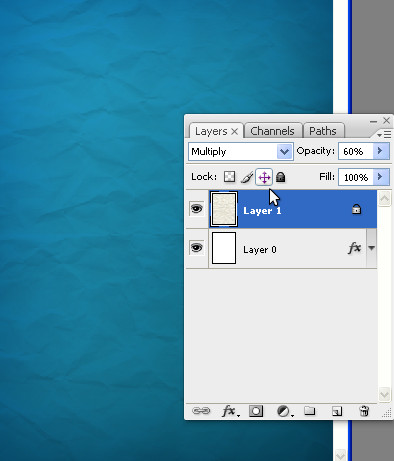
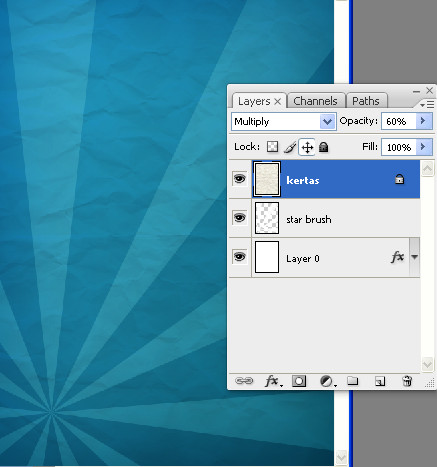
Masukkan teksture kertas  ke dokumen kerja anda, ubah layer mode menjadi Multiply dengan 60% opacity.
membuat layer baru dengan multiply
Untuk memudahkan desain, tekan lock position untuk layer kertas agar saat pengeditan layer kertas tersebut tidak terselect dan tergeser.

langkah 4 : Menambah brush

Buat layer baru dan tempatkan dibawah layer kertas, brush dengan star brush pada layer tersebut, lihat contoh gambarnya dibawah ini.
menambah brush pada photoshop
Pada bagian ini, anda tidak harus sama untuk penggunaan brush, anda bisa lebih kreatif dengan memasang sesuai selera anda :D .
Uban blending mode star brush menjadi Soft light dengan opacity sebesar 45%.

langkah 5 : Menambah typografi

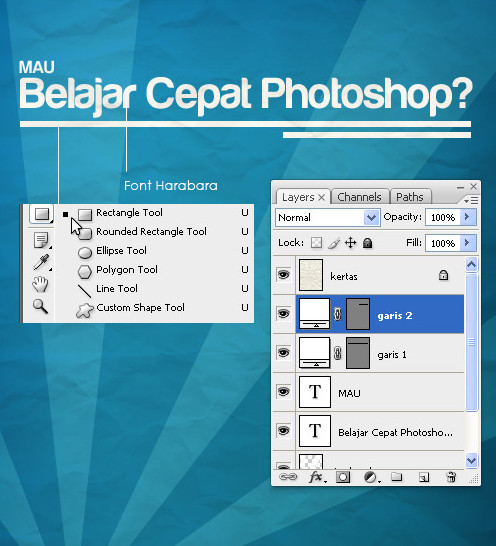
Tambahkan text untuk poster anda, tambahkan pula beberapa garis untuk memperindah poster yang kita desain.
menambahkan text pada desain
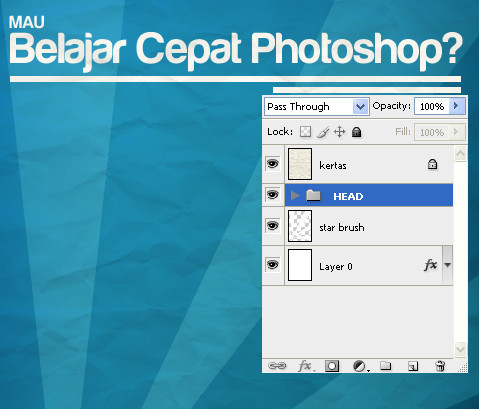
Pastikan layer text dan garis berada pada posisi dibawah layer kertas. Untuk mempermudah desain, grup layer bagian atas dengan cara ctrl klik pada setiap title layer, dan grup (Ctrl + G), Ubah nama group contohnya HEAD.
group layer pada photoshop

Langkah 6 : Menambah lingkaran dan symbol

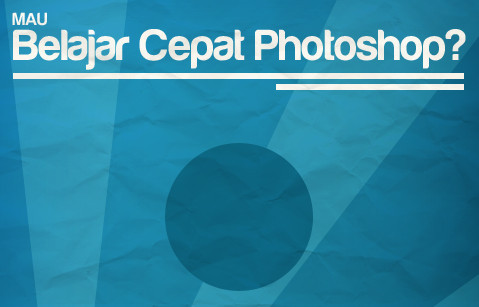
Tambah sebuah lingkaran dengan Ellipse tool tepat berada di bawah title poster.
membuat lingkaran pada photoshop
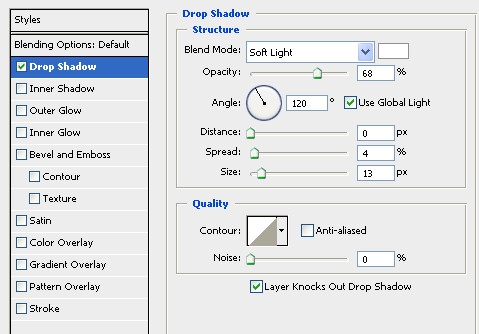
Isikan layer style Drop shadow seperti berikut
menambah layer style pada photoshop

Tambah juga sedikit text atau symbol pada lingkaran tersebut
menambah symbol pada photoshop

langkah 7 : menambah symbol

Buat juga beberapa lingkaran lagi seperti gambar berikut
menambah symbol pada photoshop
Jangan lupa untuk menggroup layer-layer symbol tersebut agar mempermudah saat desain dengan photoshop.

langkah 8 : Menambah isi

tambahkan lagi beberapa text untuk menambah info poster anda. Jika tadi bagian title atau headernya, sekarang bagian isi atau infonya.
menambah teks pada desain
Disini saya menggunakan font favorit saya, “Rockwell”  dengan warna putih (#ffffff). Jangan lupa juga untuk menggroup layer-layer tersebut.

Langkah 9 : tambahkan beberapa text

Tambahkan pula produk atau situs web yang bisa anda rekomendasikan untuk menarik perhatian pengunjung.
menambah situs web

Langkah 10 : menambah sedikit brush

Tambahkan pula brush multi function yang bisa anda download gratis di website psd desain ini. Brush sedikit saja pada lembar kerja brosur kita.
menambah brush pada photoshop

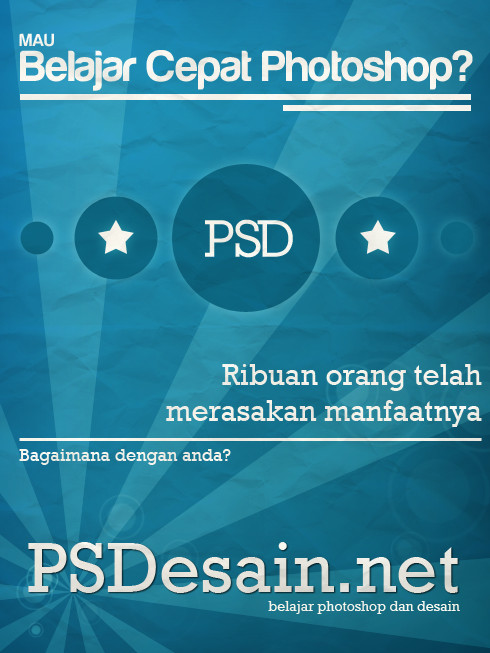
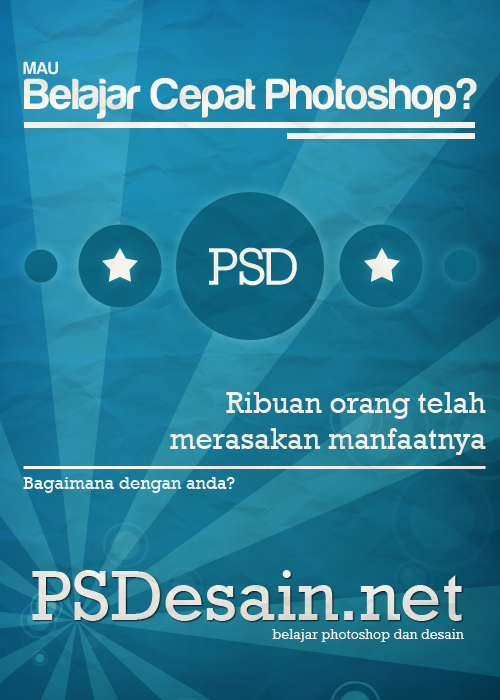
Hasil akhir

Membuat poster dengan photoshop
https://lh6.googleusercontent.com/-9AfvjArAJHg/TejlaxaaDsI/AAAAAAAACMs/i6WfjovTOl8/s800/langkah%25252010.jpg
Download file psd : Cara membuat poster dengan photoshop
Untuk hasil yang maksimal coba lakukan secara detail, silahkan berikan saranmu dikotak komentar dan klik tombol share jika anda rasa tutorial ini menarik dan berguna;-)


Semoga bermanfaat ya buat kamu ..
rating 4,5

belajar membuat WPAP dengan Corel Draw

Diposting BELAJAR BERSAMA belajar membuat WPAP dengan corel draw

belajar membuat WPAP dengan Corel Draw

Assalamualaikum wr. wb.

buat teman saya dan yangbelum bisa termasuk saya sendiri :D heheh.. yang ingin bisa membuat WPAP di corel draw .kali ini kita belajar tenteng membuat WPAP di corel draw .
silahkan..

dikutip dari : www.wpapcommunity.com
Ok.. sekarang perhatikan bagaimana cara membuatnya... Misal yang akan kita jadikan model adalah fotonya Mas Iwan Fals seperti yang dibawah ini;


Sebelum memulai aktifkan dulu Snap to Object, letaknya di Menu Bar > View > Snap to Object,  selanjutnya proses pembidangan dengan cara tracing/menjiplak dengan menggunakan Freehand tool di Toolbox, kita bisa tracing dengan bebas, agar proses cepat kita tidak perlu harus membuat objek tetutup yang penting antara perpotongan (intersect) garis bersinggungan (dengan aktifnya Snap to Object kita akan lebih mudah) yang perlu diperhatikan WPAP tidak ada objek dalam bentuk garis lengkung, seperti gambar dibawah ini hasilnya;


Setelah selesai proses tracing buang gambar foto Mas Iwan Fals, selanjutnya kita bisa melakukan proses pewarnaan, karena kita tadi melakukan proses pembidangang (faceting) dengan bidang/objek terbuka maka pengisian warna tidak bisa langsung dari Color Pallete tapi harus menggunakan Smart Fill tool di Toolbox, warna-warna yang digunakan adalah warna pop;


Seperti ini hasilnya setelah semua objek kita beri warna, proses pengisian warna dengan menggunakan Smart Fill tool tercipta objek baru;


Langkah selanjutnya adalah menyembunyikan outline warna hitam yang sudah tidak dipakai, cara paling mudah adalah seleksi semua objek dan klik kanan tanda silang (X) pada Color Palette, hasilnya akan seperti dibawah ini;


Kita bisa memberi background, letakkan dibelakang gambar yang telah kita buat tadi, hasilnya seperti gambar dibawah ini;

      sumber : menggambar vector

jika kurang jelas lihat ini
rating 4,5

Sabtu, 02 Maret 2013

Belajar Corel Draw untuk Pemula

 Belajar Corel Draw untuk Pemula

Assalamualaikum wr. wb. 

kali ini , mari kita belajar tentang corel draw untuk para kamu yang baru belajar , ini tata cara nya :D

Corel Draw
Corel Draw
Belajar Corel Draw untuk Pemula - Tutorial Corel Draw merupakan kumpulan teknik-teknik membuat dan mengolah gambar atau objek dengan menggunakan software editor grafik vektor yang dikeluarkan oleh Corel. Corel Draw yang merupakan salah satu software desain grafis ini sering digunakan untuk membuat gambar seperti kartun, logo, illustrasi, mengatur aplikasi tata letak secara sederhana untuk membuat brosur, pamflet, undangan, cover majalah, dan tutorial Corel Draw yang lainnya.

Software Corel Draw sejak pertama kali dikeluarkan selalu mengalami perkembangan. Perkembangan ini dapat mendukung bertambahnya tutorial Corel Draw yang bisa diciptakan. Bagi Anda yang menyukai program desain grafis, sudah pasti mengikuti perkembangan fasilitas dasar dari Corel Draw. Bahkan mungkin sudah mahir membuat berbagai tutorial Corel Draw. Ada banyak bentuk desain grafis yang dapat Anda ciptakan dengan memanfaatkan tutorial Corel Draw.

Tutorial Corel Draw - Pengenalan Fasilitas Dasar dalam Corel Draw

Bagi yang sudah mengenal fasilitas dasar dalam Corel Draw, mungkin Anda sudah tidak asing lagi dengan berbagai fasilitas dasar dalam Corel Draw. Nah, bagaimana bagi yang belum mengenal apa saja fasilitas dasar yang berfungsi untuk membuat berbagai desain grafis dalam tutorial Corel Draw? Berarti Anda harus tahu terlebih dahulu fasilitas apa saja yang dibutuhkan sehingga mengerti dan dapat menerapkannya ke dalam berbagai tutorial Corel Draw yang menarik.

Sebelum membuat berbagai tutorial Corel Draw, sebaiknya ketahui terlebih dahulu apa saja fasilitas yang ada dalam Corel Draw. Dengan mengetahui fasilitas dasar, Anda bisa membuat berbagai tutorial Corel Draw yang menarik dan berbeda. Apa saja fasilitas dasar yang perlu diketahui sebelum mengerjakan tutorial Corel Draw? Berikut fasilitas dasar yang tersedia dalam Corel Draw.
  • Quick Start. Quick Start terdapat dalam kotak dialog Welcome Corel Draw. Dalam kotak dialog ini, ada beberapa lembar proses yang dapat diaktifkan, yaitu quick start, what’s new, learning tools, galeri, updates.
  • Hint atau Tools. Hint berada pada sisi kanan kotak dialog utama sistem. Sistem menu Corel Draw menggunakan standar sistem operasi Windows yang sangat memudahkan pemakaian.
  • Standard Toolbar. Lembar proses standard toolbar ini terletak di bawah menu bar. Pada standard toolbar, sistem meletakkan simbol proses cepat. Misalnya terdapat simbol seperti folder untuk membuka suatu data grafis Corel Draw.
  • Property Bar. Fasilitas tambahan yang muncul setelah memilih salah satu alat dalam fasilitas toolbox. Property bar dalam tutorial Corel Draw bertujuan memudahkan pemakaian alat fasilitas toolbox terpilih. Property bar biasanya berada di bawah standard toolbar.
  • Toolbox. Toolbox ini terletak di bagian paling kiri. Sistem Corel Draw meletakkan sebagian tanda lipatan pada sisi kanan bawah alat fasilitas toolbox yang memiliki subalat. Nah, untuk menampilkan daftar subalat tersebut dapat dilakukan dengan mengklik dan menahan simbol alat yang bersangkutan.
  • Status Bar. Sistem meletakkan berbagai informasi pada baris status yang terdapat pada sisi bawah kotak dialog utama. Informasi tersebut berkenaan dengan objek gambar atau teks, atau alat proses yang terpilih.
  • Color Palette. Color Palette yang sering disebut juga dengan kotak warna, terletak di bagian paling kanan kotak dialog utama. Untuk memberi warna ketika menjalankan tutorial Corel Draw, cukup melakukan klik mouse seperti biasa. Sementara itu, untuk memberi warna garis dalam tutorial Corel Draw, klik kanan pada warna yang dipilih dalam kotak warna.
  • Dialog Box. Sistem Corel Draw akan meletakkan sejumlah pilihan proses dari fasilitas yang komplek pada suatu kotak dialog. Fasilitas yang bersangkutan dapat diatur melalui kotak dialog tersebut. Misalnya, ada perintah dalam tutorial Corel Draw untuk merubah format objek gambar dari vektor ke bitmap melalui menu bitmaps Submenu Convert to Bitmap.
  • Docker.Corel Draw meletakkan sejumlah kotak dialog fasilitas yang sering digunakan dalam bentuk tetap pada sisi kanan kotak dialog. Format tersebut disebut dengan docker. Fasilitas ini dapat ditampilkan melalui Window Submenu Docker.
  • Fixed atau Floating Toolbar. Salah satu keistimewaan dari tutorial Corel Draw X4, yaitu fasilitas toolbox kotak warna, menu bar, standard toolbar, dan property bar yang dapat digeser dan dutempatkan di sembarang lokasi sehingga akan memudahkan Anda menyelesaikan tutorial Corel Draw.
Itulah beberapa fasilitas dasar yang ada dalam Corel Draw yang dapat digunakan ketika membuat berbagai tutorial Corel Draw. Dengan membiasakan menggunakan fasilitas dasar tersebut, Anda juga akan mudah membuat berbagai toturial Corel Draw.

Tutorial Corel Draw - Teknik Tutorial Dasar Corel Draw

Bagi para pemula, untuk menguasai tutorial Corel Draw perlu latihan yang banyak supaya bisa mahir. Anda dapat menguasai dan menjalankan program desain grafis Corel Draw dengan berlatih membuat berbagai objek dengan bantuan tutorial Corel Draw. Tutorial Corel Draw bisa Anda dapatkan dalam buku panduan Corel Draw. Namun, tidak hanya terbatas dalam buku panduan yang memuat tutorial Corel Draw ini, Anda pun juga dapat mencarinya di berbagai situs tutorial Corel Draw.
Untuk pemula, berikut ini ada beberapa tutorial Corel Draw yang dapat digunakan untuk melatih kemampuan Anda mengolah gambar atau objek menggunakan Corel Draw:

Tutorial Corel Draw Cara Mengcopy Objek dengan Cepat

Tutorial ini adalah tutorial Corel Draw yang paling dasar. Namun jika Anda sampai lupa, akan berdampak buruk untuk hasil kerja. Berikut tutorial Corel Draw mengcopy objek dengan cepat.
  • Buatlah objek sesuka Anda, misalnya objeknya bintang. Setelah itu, arahkan pointer pada objek tersebut.
  • Klik kiri sambil ditahan jangan dilepas, lalu pindahkan pointer ke arah yang diinginkan.
  • Lalu klik kanan, selanjutnya lepas klik kiri yang ditahan tadi. Anda akan melihat objek bintang sudah tercopy. Bandingkan jika Anda menekan CTRL+C dan CTRL+V, yang lebih lama untuk mengcopy objek.
Tutorial Corel Draw Export File Corel

Tutorial Corel Draw ini merupakan teknik mengeluarkan file Corel dengan cara sebagai berikut.
  • Seleksi objek yang ingin diexport.
  • Klik file pada menu dan pilih Export atau langsung saja menggunakan Shortcut Key Export ( CTRL+E).
  • Setelah klik Export, maka akan muncul jendela windows. Pilih tempat untuk menyimpan hasil Export. Anda juga bisa melakukan pemilihan file Export yang diinginkan, bisa berupa JPEG, TIFF, PSD, dan sebagainya, lalu tekan Export.
  • Setelah menekan Export pada langkah nomor 3, akan muncul jendela Convert to Bitmap. Sesuaikan size gambar sesuai kehendak dengan mengubah persenannya saja, untuk resolusi juga tergantung dengan kehendak Anda. Jika ingin hasil yang bagus maka Resolution bisa diperbesar tapi biasanya size akan menjadi lebih besar. Mengenai bagan Color, Anda bisa menggunakan RGB ataupun CMYK, setelah selesai dengan semua urusan di atas lalu klik tombol OK.
  • Lalu akan keluar jendela JPEG Export. Anda dapat mengkompres ukuran gambar dengan Compression sesuai keinginan, lalu tekan Preview untuk mengetahui size dari hasil Export file. Setelah itu, klik lagi tombol OK dan cek hasil di dalam folder tempat Anda menyimpan hasil Export Anda tadi.
Tutorial Corel Draw Membuat Layout Halaman Majalah Efek Envelope

Anda dapat menjalankan tutorial Corel Draw yang satu ini dengan cukup mudah, yaitu dengan cara berikut.
  • Kumpulkan terlebih dahulu apa yang dibutuhkan untuk menjalankan tutorial, yaitu gambar dengan Background putih yang akan Anda buat sebagai tampilan pada majalah, teks atau tulisan yang akan dibuat sebagai isi dari halaman.
  • Jika sudah siap, buka aplikasi Corel Draw dan pilih New.
  • Copy teks ke lembar kerja Corel Draw lalu tekan F8 untuk mengaktifkan Pen Tool. Kemudian buat ruangan dulu untuk teks yang akan dipindahkan dengan cara menahan klik kiri dan mendragnya dari ujung kiri atas ke kanan bawah agar teks bisa sesuai dengan yang diharapkan. Lalu paste > CTRL+V teks ke dalam ruang teks yang telah dibuat dalam lembar kerja Corel Draw.
  • Sekarang Anda masukkan gambarnya dengan pilih File > Import > pilih gambar > OK. Lalu saat di lembar kerja, “tahan klik kiri” dan drag untuk memberikan ruang pada gambar. Jika teksnya tertutup gambar, Anda klik kanan gambar tersebut dan pilih Order > To Back Of Layer.
  • Klik teks pada lembar kerja Anda dan waktunya untuk memberikan efek Envelope dengan pilih Add New > Apply. Lalu Anda utak atik bagian samping kiri atas dengan klik kiri dan tahan lalu drag atau geser sehingga teksnya sudah bersifat dinamis.
  • Lalu utak atik tanda panahnya dan sesuaikan dengan gambar sehingga gambar akan menyatu dengan teks. Langkah akhir tinggal Anda memberi hiasan pada tampilan tek dan gambar sesuai keinginan Anda.


    Semoga bermanfaat ya ,,, selamat mencoba :D

Jumat, 01 Maret 2013

cara membuat poster film dengan adobe photoshop

Assalamualaikum wr. wb.

bagi anak multimedia yang suka photoshop . baca nih cara membuat poster film dengan adobe photoshop.... :)
Okey… sekarang kita ke tutorialnya yah..


Buka dokumen baru ukuran photoshop ..dengan resolusi 300 dpi.

Warnai halaman baru tadi dengan warna hitam dengan menggunakan Paint bucket tool..

Sekarang buka gambar latar belakang nya.. saya pake latar belakang kota aja ya.. biar keren :)
Drag gambar kota New York tadi ke dokumen baru…
Bahan gambarnya silahkan download disini

atur gambar nya supaya fit.. gepeng-gepeng gpp… karena nanti itu hanya background yang nanti gak keliat juga.

Action selanjutnya adalah buka gambar api … drag ke dokumen juga..

Sekarang hilangkan background kotak nya.. karena kita cuman butuh gambar api nya saja.
Klik add layer mask di layer palette.
Brush seputar gambar api dengan warna hitam…

jelas kan ?
lanjut yah..  sekarang duplikat gambar api yang sudah dihilangin background nya tadi.. dengan cara ALT + Drag ke samping kanan.

Edit kedua gambar api terserbut dengan mengurangi kontras dan warna nya.. dengan menggunakan hue/saturation

Sekarang buka gambar HULK dan Drag ke dokumen baru

Atur letaknya seperti ini

Seleksi gambar HULK dengan menggunakan PEN Tool.. sebenernya bisa pake magic wand tool.. tapi saya lebih seneng pake PEN Tool karena hasilnya bisa lebih bagus..
Ini pekerjaan yang butuh ketelitian dan menyenangkan.. bisa bikin mata jereng-jereng hehehehe..

Klik disini untuk penggunaan PEN Tool lebih jelas
Kalo ada kesalahan klik waktu seleksi dengan PEN tool.. tekan CTRL + Z (undo) atau CTRL + ALT + Z kalo salahnya banyak..
kalo udah beres seleksinya.. klik kanan layar lalu pilih Make selection

Hasilnya nanti bakal seperti ini :

Kebetulan sekali si HULK punya background hitam.. jadi tinggal add layer mask aja.. biar hitam nya ilang..

Hasilnya akan seperti ini :

Karena dibagian bawah nya akan dipake buat Credit Text… jadi harus agak gelap.. soalnya nanti text nya berwarna putih..
Buat layer baru di paling atas … Klik Layer > new > layer
Brush bagian bawahnya dengan warna hitam.. secukupnya aja..

Turunkan opacity brush hitam menjadi 75%

Sekarang tulis judulnya.. dengan warna Hitam atau terserah aja..  font nya musti agak tebal . saya pake font IMPACT.(bisa cari di internet kalo gak ada).  IMPACT itu font tebel.. jadi keliatan garang … jangan pake Times new roman ya.. hehehe.. nanti gak serem judulnya..

Klik kanan layer tulisan > blending options
Pilih outer glow dengan warna hijau .. size nya dibesarin dikit biar keliatan glow nya.


Buat Credit Text ( seperti judul nya apa, produksi mana, pemeran nya siapa dll ) .. sekarang ngarang sendiri aja ya.. terserah mau nulis apa juga..ini pake font ARIAL biasa gpp..

Setting di Type palette nya.. Horizontal scale jadi 50% supaya hurufnya lebih rapet.

Kecilin sebagian hurufnya supaya lebih mirip dengan Credit Text..

tambahkan logo Dolby

Hasil akhirnya akan seperti ini :

gimana ? gampang kan ?
hehehee ..... :D
semoga bermanfaat buat kalian :D

Diberdayakan oleh Blogger.